
技术学习(苹果)
没有拆机环节🤭
Macintosh HD /ˈmæk.ɪn.tɑːʃ/ Mac系统的硬盘
不加电和加电无显
都和Windows处理类似,多了重置SMC和NVRAM
不加电
苹果电脑按开关没反应
解决方案:
①检查插排
②检查适配器,重新拔插适配器
部分适配器可能还有可插拔接口,也要重新插拔
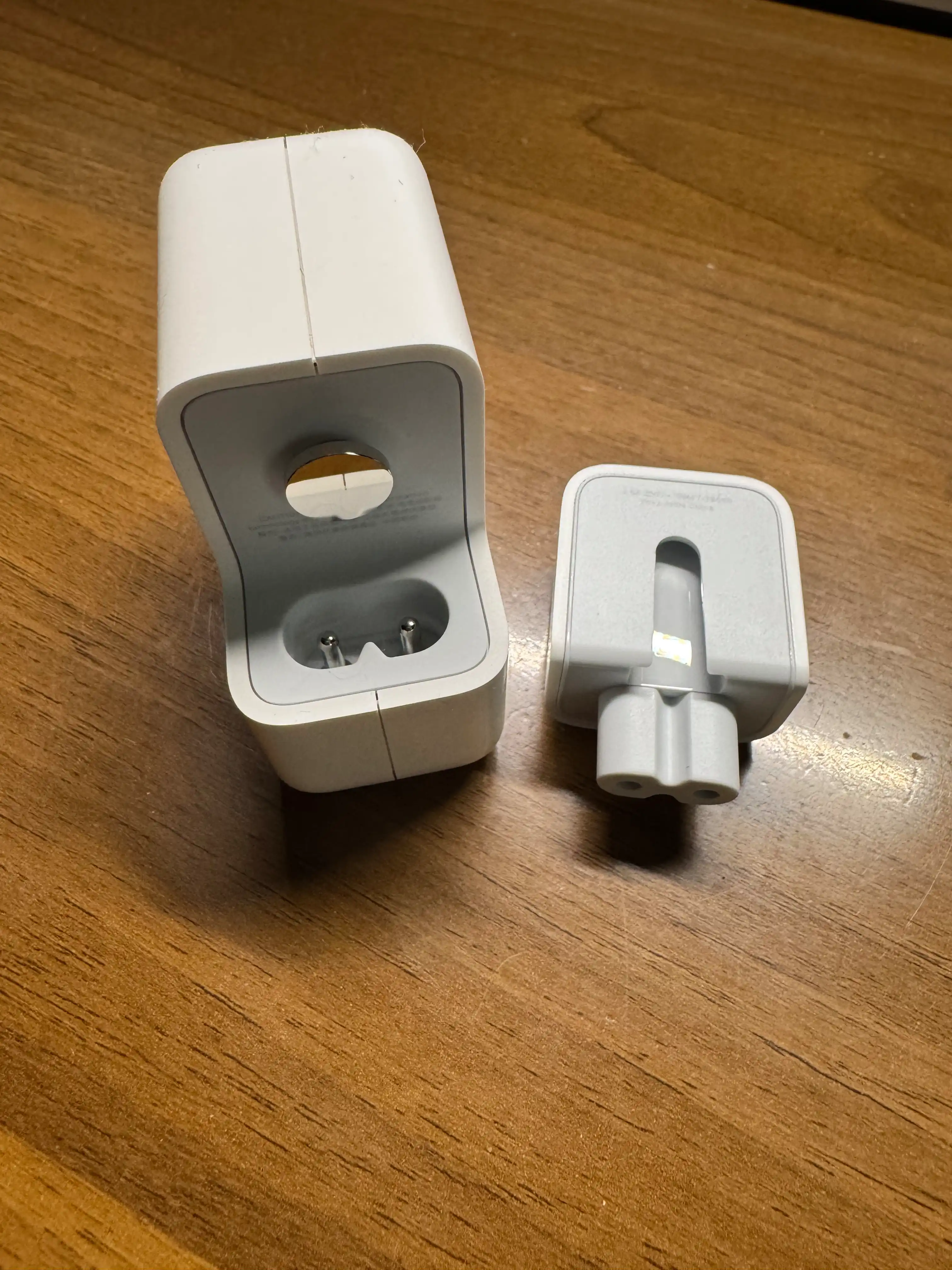
③释放静电/重置SMC/重置NVRAM
- 详见下方操作流程合集
④检查外置接口损坏等等
加电无显
解决方案:
①检查外观人为故障
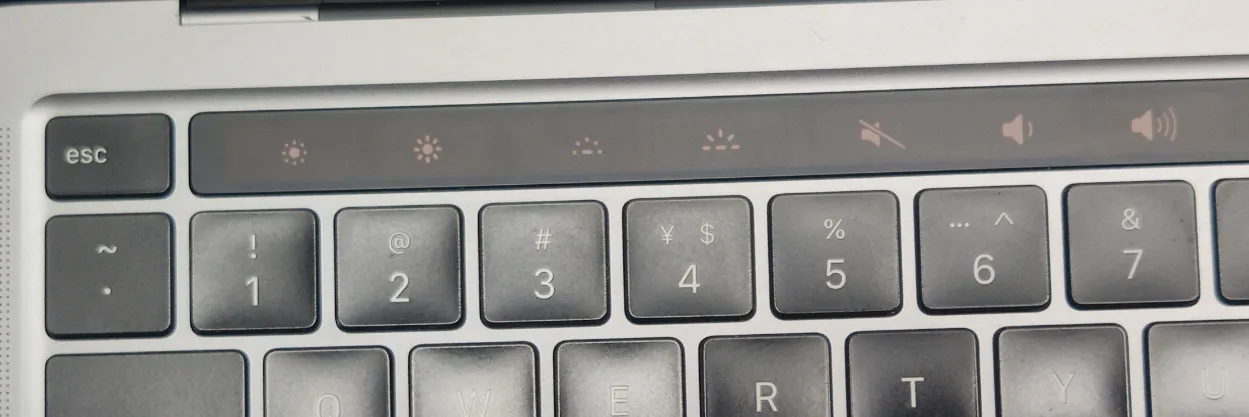
②确认设备有无touch bar功能(也就是esc那一排键盘变成可触摸显示屏的机器)
有touch bar功能:如果小显示屏有信息证明系统正常,显示出错,重点检查显示器/视频线/转接头等等;如果没有信息说明系统也不正常
touch bar小触摸显示屏如下~
其他机型(无touch bar):强制关机再重新启动,按音量+键加大音量,然后按住command不松手,点按反斜杠\,看有没有敲木鱼的声音。如果有说明系统正常,否则显示出错重点检查显示器/视频线/转接头等等;如果没有声音说明系统也不正常
③关机释放静电/重置SMC/重置NVRAM
开机闪烁问号
macOS开机报错开机屏幕上显示一个带有闪烁问号的文件夹
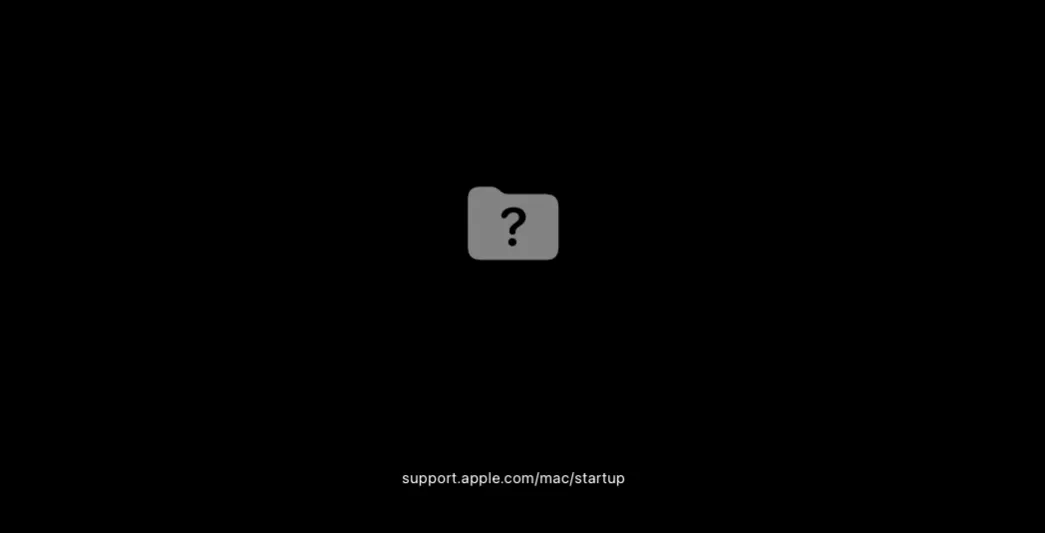
解决方案:
①进入恢复模式并修复磁盘(见下方操作流程合集)
②无法解决准备先拷贝数据再重装macOS系统
③检测硬件
④重置NVRAM
开机“禁止”符号
macOS开机报错开机屏幕上显示一个由直线穿过的圆圈
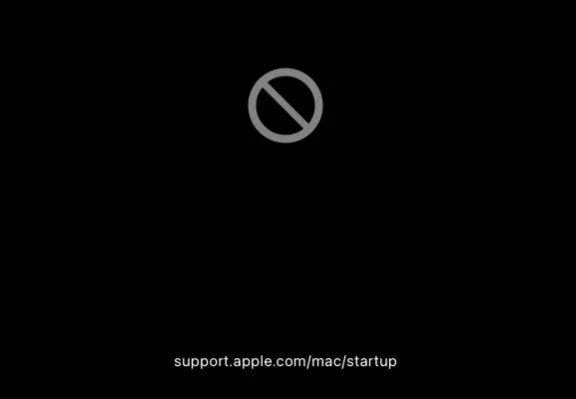
解决方法:
①恢复模式修复磁盘
②重装macOS
③检测硬件故障
开机卡进度条
后面继续吧~晚安
操作流程合集
强制关机
长按电源键?
释放静电
长按触控ID 15s
重置SMC
先区分苹果电脑使用Apple芯片(M系列)还是Intel芯片(如果FN键上有小地球是Apple的M芯片,没有小地球是Intel芯片)
M芯片:无论是笔记本还是台式机一体机,都
无需单独重置,重启默认重置Intel芯片:
台式机/一体机:拔掉电源线,等待15秒,然后插上电源线,再等待5秒后按下电源键则完成了重置
笔记本,还要区分带不带T2安全芯片(区分方法如下)
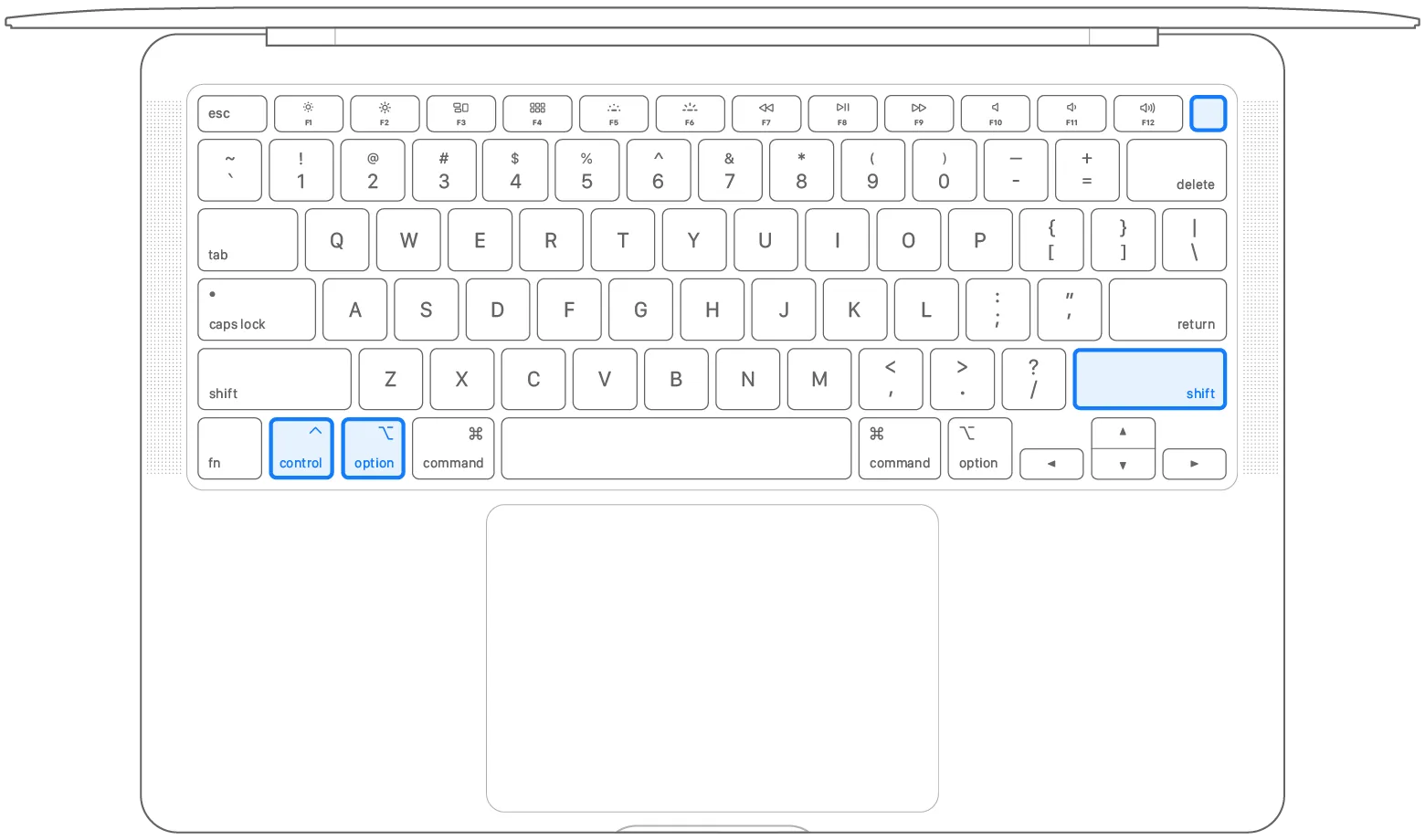
如果是带T2安全芯片的,同时按住键盘左侧Control,左侧Option (Alt)和键盘右侧的Shift不松手,等待7秒后,再按住电源键不松手,四个按键同时按住7秒后再松开所有按键,等待5秒,即完成了SMC的重置
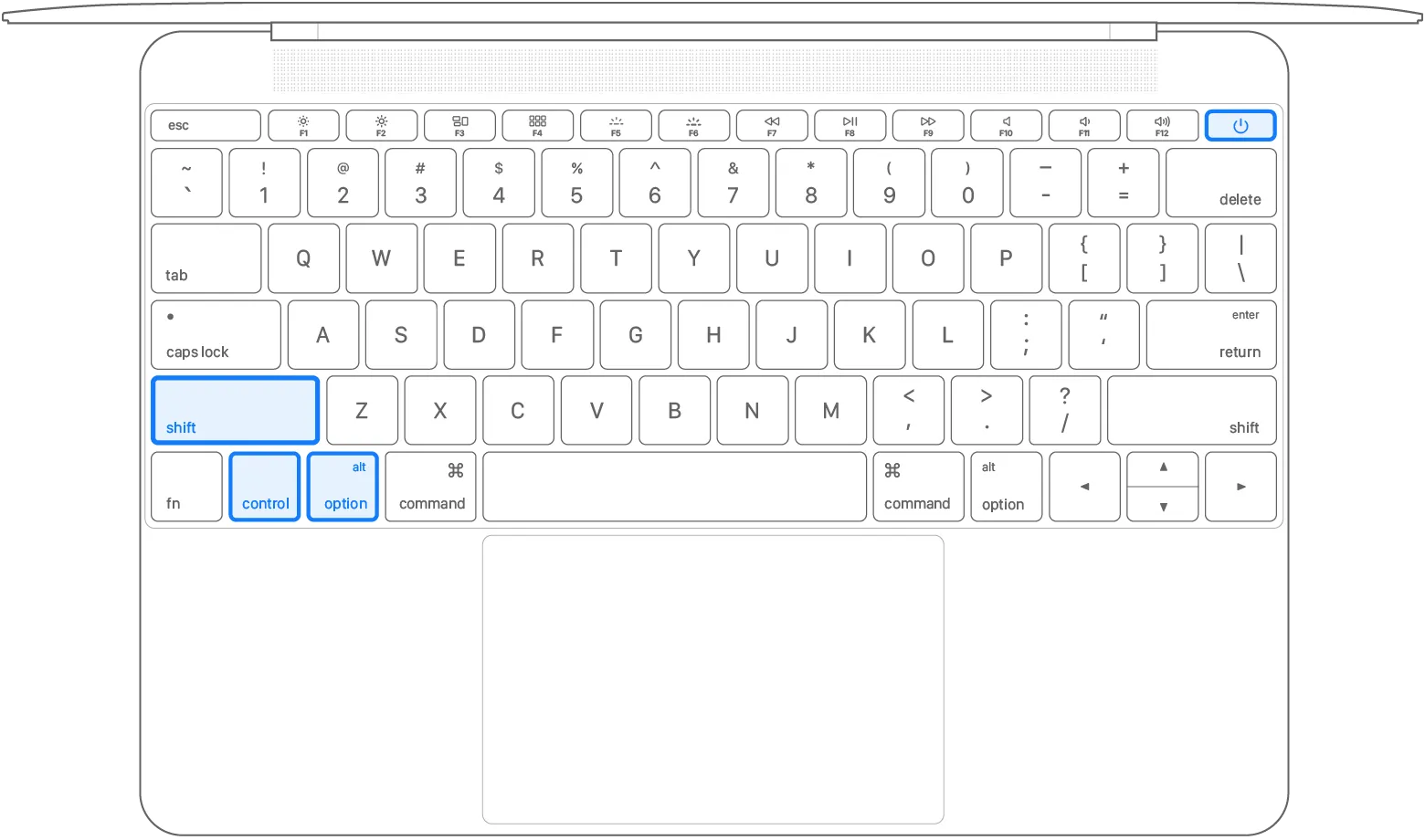
如果不带T2安全芯片的,同时按住键盘左侧的Control,左侧Option (Alt)和左侧的Shift,再次按住电源键不松手,按住四个按键10秒后松开,然后等待5秒,即完成了SMC的重置
重置NVRAM
和重置SMC前提条件一样,先区分M芯片还是Intel芯片
M芯片:无论是笔记本还是台式机一体机,都
无需单独重置,重启默认重置Intel芯片:无论是笔记本还是台式机一体机,都插上电源线,按住Option、Command、P、R不松手;
然后再按一下电源键开机(如果自动开机则无需再次按),在按住按键期间,你的 Mac 可能看似在重新启动。例如,你可能会多次听到启动声,或者多次看到 Apple 标志按住20秒后,松开所有按键,完成NVRAM的重置

恢复模式
还是先区分M芯片和Intel芯片
M芯片恢复模式:电脑关机后,再按住启动电源,Mac会开机并且自动载入启动选项
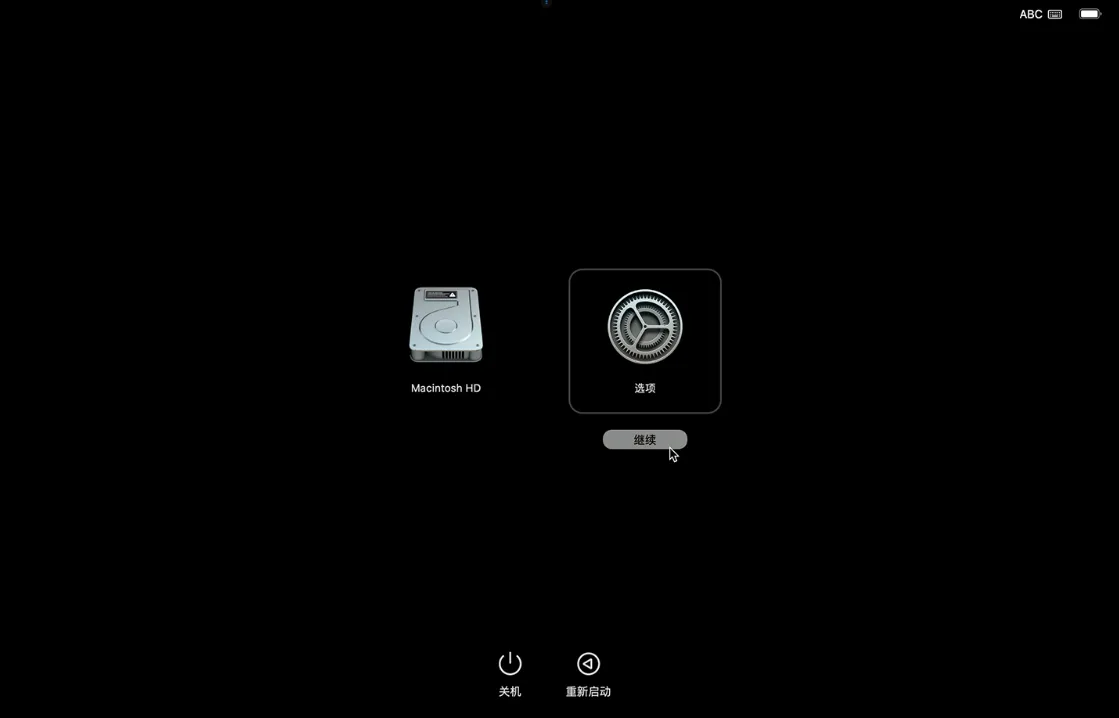
Intel芯片恢复模式:电脑关机后,再同时按住Command (⌘) 和 R按键
修复磁盘
修复磁盘之前要留下最新的数据备份,防止恢复已经损坏的文件?这句话啥意思再研究一下
①进入恢复模式后,点击磁盘工具
②选择磁盘工具中的“急救”
- 记得先点击显示-显示所有设备
- 再干嘛?
这一个流程还是不熟悉!!!他要干什么,以及做的操作对应什么,这部分要再研究研究!
拷贝数据
还是先区分有无小地球(M芯片orIntel芯片)
M芯片:先进入恢复模式,选择“选项”
这部分懒得记,后面补~
重装macOS系统
这部分有纸质笔记,插上硬盘后,主要是进入恢复页面然后抹去M HD,然后选一个系统重装即可
检测硬件
还是先区分有无小地球(M芯片orIntel芯片)
M芯片硬件诊断:先关机再按住电源按钮然后进入启动选项,然后按住 Command (⌘)-D不松手,然后可能选取一个语言和有效网络连接;之后选择离线诊断
Intel芯片硬件诊断:先关机再开机,Mac启动时立即按住D键(或者同时按住 Option (⌥)-D),然后可能选取一个语言和有效网络连接;之后选择离线诊断
第三方检测工具:这个没试,可以试试~
- TechTool Pro